7 Mart 2013 Perşembe

Blogger Resimli Manşet Slayt Menüler

Blogger Resimli Manşet Slayt Menüler , ziyaretçilerin dikkatini çekmek için kullanılan en yaygın yöntemlerden biri. Bu sebeple elimden geldiğince sizlere farklı örnekleri sunmak istiyorum. Resimleri değiştirip linklerle oynayarak sürekli güncelleyebilir ve istediğiniz konuların tanıtımını yapabilirsiniz.  Dört adet geçişi bulunan manşetin her resmine farklı link ekleyebilirsiniz. Slayt alanın akması için kullanıcının numaraları tıklaması gerekiyor.


Blogger Resimli Manşet Slayt Menüsü - III Demo 

Kodlar Üzerinde Yapılacak Değişiklikler : 
  • Kırmızı olarak belirlenmiş linkler eklediğiniz resimlere tıklandığında yönlenecek sayfayı belirler.
  • Mavi olarak işaretlenmiş olan uzantılı linkler ise kullanmak istediğiniz resimler için ayırılmış
  • Pembe sunulmuş bölge ise resme ait alt kodları

Blogger Resimli ManŞet Slayt Menü Kodları

 <style type="text/css">

.container1 {
width: 660px;padding: 0;margin: 0 auto;
}
.folio_block {
position: absolute;left: 50%; top: 50%;margin: -140px 0 0 -395px;}
.main_view {float: left;position: relative;}
/*--Window/Masking Styles--*/
.window {-moz-box-shadow: 0px 0px 5px #303030;
-webkit-box-shadow: 0px 0px 5px #303030;
box-shadow: 0px 0px 5px #303030;border:1px solid #000000;height:240px; width: 660px;
margin-top:15px;overflow: hidden; /*--Hides anything outside of the set width/height--*/
position: relative;
}
.image_reel {
position: absolute;top: 0; left: 0;
}
.image_reel img {float: left;}
.paging_btrix {
position: absolute;bottom: 10px; right: -7px;width: 178px; height:47px;z-index: 100; /*--Assures the paging stays on the top layer--*/text-align: center;
line-height: 40px;
background: url(https://blogger.googleusercontent.com/img/b/R29vZ2xl/AVvXsEgq6XITVGyP6o_ahqoYE2pCVwY-sUCpu7aUPxilpGZmufgD7GUzVDfHQRfQmiOD31PBJniKEwKHjz8oKHNJ216oEzBemlLCCJizoCBUy70q_Fz0KMiRxg0ykubfju2MYO_8y4zvz9EfNAI/s1600/paging_btrix_bg2.png) no-repeat;
display: none;
}
.paging_btrix a {
padding: 5px;text-decoration: none;color: #fff;
}
.paging_btrix a.active {
font-weight: bold; background: #920000; border: 1px solid #610000;
-moz-border-radius: 3px;
-khtml-border-radius: 3px;
-webkit-border-radius: 3px;
}
.paging_btrix a:hover {font-weight: bold;}
</style>
<!-- bof Automatic Image Slider w/ CSS & jQuery from Soh Tanaka -->
<div class="container1">
<div class="main_view">
<div class="window">
<div class="image_reel">
<a href="
http://www.bloggerdersleri.com/"><img src="https://blogger.googleusercontent.com/img/b/R29vZ2xl/AVvXsEhiBiiL4nA1NENcDwymXNR1pCHCWopxqdyjEkPdjd-kIEHDklRKSCbzCbMajqQYGYvkRlG-ItjT0asbBUIHhb7dXRMpBWBVdXvkbfxGZ9CcHc_UKDN7Dlvf5Snrjb2Qp0yL1mu8XUN6es-o/s1600/resimli-manset-slayt.jpg" alt="Blogger Dersleri" /></a>
<a href="
http://www.bloggerdersleri.com/"><img src="https://blogger.googleusercontent.com/img/b/R29vZ2xl/AVvXsEiP0BhTRMyB8yrD0kIil5bYLEAZ0ToxBZRylvt3_cg5lF4y0mG_jom1nrLDpcEwB-zvNQ7R0kme7K16YBqSa3lzSlcSqEHgzROBL40HNwtlKF0pWo0uab4v3vIMPMv-l4mKlID1otdYoUB2/s1600/resimli-manset-slayt--.jpg" alt="
Blogger Dersleri" /></a>
<a href="http://www.bloggerdersleri.com/"><img src="https://blogger.googleusercontent.com/img/b/R29vZ2xl/AVvXsEhaWkVeX2j31RXWtONm9iArU4pciT33oYR_nXDDtNeqLx40190FtH-iyw4T_Xcv58vNZfO5PEbgNSlCmErfN72Z8MokXieO5MItf2dtbMscPYulCNfcA_-OCbk2h3JTpmIqS_0fUjnVqpHE/s1600/resimli-manset-slayt-.jpg" alt="Blogger Dersleri" /></a>
<a href="http://www.bloggerdersleri.com/"><img src="https://blogger.googleusercontent.com/img/b/R29vZ2xl/AVvXsEjVM5h5GeY5VhJSpAiUdb2TLvU3oMHMV9cubnBPaLp_NUbrx75T6IONZF9GjuRgAyHgGGQ14pqicS-NPdf7IWGsCKCRaD-z6t2exeZzCxoyDATvZpg-SJ1hbKA-oi6yuBcO1CTgXP57K8th/s1600/resimli-manset-slayt_.jpg" alt="Blogger Dersleri" /></a>
</div>
</div>
<div class="paging_btrix">
<a href="#" rel="1">1</a>
<a href="#" rel="2">2</a>
<a href="#" rel="3">3</a>
<a href="#" rel="4">4</a>
</div>
</div>
</div>
<script type="text/javascript" src="http://ajax.googleapis.com/ajax/libs/jquery/1.3/jquery.min.js"></script>
<script type="text/javascript">

$(document).ready(function() {

//Set Default State of each portfolio piece
$(".paging_btrix").show();
$(".paging_btrix a:first").addClass("active");

//Get size of images, how many there are, then determin the size of the image reel.
var imageWidth = $(".window").width();
var imageSum = $(".image_reel img").size();
var imageReelWidth = imageWidth * imageSum;

//Adjust the image reel to its new size
$(".image_reel").css({'width' : imageReelWidth});

//paging_btrix + Slider Function
rotate = function(){
var triggerID = $active.attr("rel") - 1; //Get number of times to slide
var image_reelPosition = triggerID * imageWidth; //Determines the distance the image reel needs to slide

$(".paging_btrix a").removeClass('active'); //Remove all active class
$active.addClass('active'); //Add active class (the $active is declared in the rotateSwitch function)

//Slider Animation
$(".image_reel").animate({
left: -image_reelPosition
}, 500 );

};

//Rotation + Timing Event
rotateSwitch = function(){
play = setInterval(function(){ //Set timer - this will repeat itself every 3 seconds
$active = $('.paging_btrix a.active').next();
if ( $active.length === 0) { //If paging_btrix reaches the end...
$active = $('.paging_btrix a:first'); //go back to first
}
rotate(); //Trigger the paging_btrix and slider function
}, 5000); //Timer speed in milliseconds (3 seconds)
};

rotateSwitch(); //Run function on launch

//On Hover
$(".image_reel a").hover(function() {
clearInterval(play); //Stop the rotation
}, function() {
rotateSwitch(); //Resume rotation
});

//On Click
$(".paging_btrix a").click(function() {
$active = $(this); //Activate the clicked paging_btrix
//Reset Timer
clearInterval(play); //Stop the rotation
rotate(); //Trigger rotation immediately
rotateSwitch(); // Resume rotation
return false; //Prevent browser jump to link anchor
});

});
</script>


6 Mart 2013 Çarşamba

YouTube Altyazı Ekleme Özelliği
YouTube Altyazı Ekleme Özelliği 

Blogger konusunda yayın yapanların oldukça işine yarayacak bir uygulamayı sizlere tanıtmak istiyorum. Dünya'nın en büyük sosyal video paylaşım sitesi YouTube, geçmiş dönemde oldukça faydalı bir uygulama tasarladı ve translate özelliğini devreye sokarak dil konusunda kullanıcılara yardımcı olmaya çalışıyor . Uygulama sayesinde farklı dillerde videolara, farklı dillerde altyazı ekleyebiliyorsunuz. Türkçe'nin de bu diller içerisinde yer alması ile beraber, dil bilmeyen bir çok kullanıcı alanında uzman kişilerinin eklediği konuları alt yazılı olarak takip edebilir.

Video dili translate özelliğinin bizim ile alakası nedir derseniz düşüncesindeyseniz sizi şöyle alalım : Matt Cutts Videoları ve Seo >>

Her Video İçin Geçerli Değildir! Fakat Bizim Kullanacağımız Videolarda Dil Seçeneği Mevcut

Gelelim Altyazı ekleme özelliğine, ayarlanmış yayınlara Türkçe alt yazı eklemek için YouTube video penceresi altında ki ufak sekmeye tıklayın.

YouTube Altyazı Ekleme Özelliği

Üzerine geldiğinzi de altyazılar olarak genişleyen sekmeye tıklayın. Karşınıza diller menüsü gelecek Türkçeyi göremiyorsanız Altyazıları Çevir Beta linkine tıklayın.

YouTube Altyazı Ekleme Özelliği

Altyazıları Çevir Beta sekmesi sizlere yeni bir pencere açacak. Bu pencerede Türkçe seçeneğini bularak işaretleyin.

YouTube Altyazı Ekleme Özelliği

Ardından Videoları Türkçe alt yazılı olarak izleyebilirsiniz. Konu site içeriğinden uzakmış gibi dursa da bu konuyu sizlere bir sonraki makalem için paylaştım : Matt Cutts Videoları ve Seo >>

Türkçe altyazı seçeneğini denemek için aşağıda ki videoyu kullanabilirsiniz.


Matt Cutts Kimdir ?
Matt Cutts Kimdir ? 

Belirtmeliyim ki yukarıda gördüğünüz masumane tipi kanmayın. Kendisi başımıza türlü işler çıkartan Matt Cutts , Google mühendislerinin en yetkisi aynı zamanda Google Webspam takımının yöneticisidir. Kısaca bu gün ki Google Seo standartlarının yegane belirleyicisi.

Matt Cutts Twitter Hesabı : https://twitter.com/mattcutts
Matt Cutts Resmi Blogu : http://www.mattcutts.com/blog/

Sitelerimize yaptığımız seo yatırımlarının tamamının krtilerini belirleyen takım içerisinde yer alan, etkili isimlerden biri olan Matt Cutts site tasarımcılarına yardımcı olmak için çaba sarfetmesi ilede ünlüdür. Seo geliştirme konusunda yetkili bir isim olan Matt Cutts videolar ile site sahiplerine yol gösteriyor ve çoğu zaman sorulan soruları yanıtlıyor. İşte bu noktada Seo konusunda en yetkili ismi takip ederek siteniz için yapacağınız seo yatırımlarını belirleyebilir ve Google sisteminin çalışma mantığını en yetkili isimden öğrenebilirsiniz.

Tabiki  Matt Cutts'un yüklediği, sorulara cevap veren ve seo konusunda açıklık getirdiği tüm videolar İngilizce. Fakat daha önce ki konumda size YouTube sitesinin altyazı ekleme özelliğinden bahsetmiştim. Youtube Altyazı Ekleme Özelliği >>

Matt Cutts Kimdir
Matt Cutts Kimdir ? 

Her ne kadar çeviriler çok çok kaliteli olmasa da rahatlıkla ne hakkında konuştuğundan ve neyden bahsettiğini anlayabiliyorsunuz. Matt Cutts'u takip edip, YouTube Altyazı özelliğini kullanarak en yetkili ağızdan seo konusunda bir çok ipucu elde edebilirsiniz.

Matt Cutts - Goole Nasıl Çalışıyor ? : Youtube Altyazı Özelliğini Devreye Sokun

 Mutt Cutts - Seo ve Sosyal Paylaşım Siteleri : Youtube Altyazı Özelliğini Devreye Sokun 


4 Mart 2013 Pazartesi

Araba Oyunları
Araba Oyunları 

Oyunlar sayesinde Arabanızla Kaza Yapmaktan Artık Korkmayacaksınız Günlük yaşamınızda gözünüzden sakındığınız, bir yeri çizilecek diye özenle kullandığınız arabanıza biri gelip çarpsa ne yaparsınız? Bizim ülkemizde levyesini kapan arabasına çarpan şoförü kovalayacaktır genellikle. Ya da en iyi ihtimalle hasarın bedelini ödetir, orijinal güzelliği bozulan arabanızın arkasından ağlayabilirsiniz. Bu tarz olaylar başıma gelebilir diye arabanızı dilediğiniz gibi eğlenerek kullanmaktan korkuyor musunuz? O halde size harika bir haberimiz var. Parayla satın aldığınız arabanızda dahi yaşayamayacağınız ya da yaşamaktan korktuğunuz sürüş keyfini artık hiçbir ücret ödemeden araba oyunları sayesinde doya doya yaşayabileceksiniz.

 Eğlenebilmek ve sürüş keyfi yaşayabilmek için milyarları arabalara harcamanıza gerek yok. Zira elinize aldığınız günden sonra araba keyfiniz her gün bir korkuya dönüşebilir. En sevilen filmlerin vazgeçilmez sahneleridir yarış arabalarının çarpışması, kaza yapması ya da taklalar atarak sürüklenmesi. Hem imrenerek bakmışsınızdır hurdaya dönen milyarlarca dolarlık arabalara. Ancak bu görüntüler yüzünden hiçbir zaman yarışın verdiği hazzı ve duyguyu yaşayamayacak, hız limitlerini aşmaktan korkar hale gelebileceksiniz zamanla. Halbuki bunlara hiç gerek yok. En harika yarış oyunlarını tecrübe edebilmek ve keyfini yaşayabilmek için arabam.gen.tr adresine girerek dilediğiniz yarış oyununu oynamaya başlamanız yeterli.

Ne kırılan camlara, ne de hurdaya dönen arabaya üzülmeden dilediğiniz gibi özgürce hız limitlerini zorlayabilirsiniz. Ne bir trafik polisi ne de bir yasa sizi flaş oyunlarda kısıtlayacak değil. Gerçek hayatta tadamadığınız pek çok aksiyon ve adrenalini bu oyunlar sayesinde iliklerinize kadar hissedeceksiniz. Her zevke ve her yaşa göre uygun araba oyunu bulmak kolay iş değildir. Arama motorlarında siteleri tek tek dolaşarak kendinize en uygun araba oyunlarını seçmenize de gerek yok. Gönül rahatlığı ile tavsiye edebileceğimiz bir site olan arabam.gen.tr sayesinde sadece araba oyunlarına yoğunlaşmış geniş içerikli flaş oyun sitesinde oyun oynamanın zevkini yaşayın. Sevdiklerinizle ya da yalnız nerede ve ne zaman oynadığınızın hiçbir önemi yok sadece eğlenmenize bakın. Tüm site araba oyunları severlerinin beklentilerine göre hazırlanmıştır. Herhangi bir sorun, öneri ya da isteğiniz olması halinde iletişim sayfasından site yöneticilerine iletebileceğinizi belirtmek isteriz. Araba oyunları ile hoş vakitler geçirmenizi dileriz.


Sinemalara yeni gelen filmler
Komedi filmleri arasında bu senenin güzel Türk yapımı filmlerinden bir tanesi diyebileceğimiz film olan bu önceki serisinde aldığı büyük ilgi ile birlikte ikinci filmini yapmakta hiç tereddüt etmeden bu filmi de 2012 yılının son çeyreğin de vizyona girmiştir. Film hakkında çok fazla olumsuz eleştiri bulunmaz iken daha çok yorumlar olumlu şekilde ve film izleyenler tarafından sevilmiştir. Moskova'nın Şifresi Temel Full izle sizlerde bu filmi izlemek isterseniz kolayca izleme imkânınız bulunmaktadır.

Filmin konusu genel olarak ne kadar komedi gibi görünse de artık hemen hemen filmde az da olsa aşk konusu da bulunmaktadır. Temel ile zor da olsa evlendiği eşi ile burada küslükten olan aşkları ve onları kavgaları konu olmuştur. Bizi güldüren Karadeniz fıkraları ve replikleri ile bizlere güzel bir komedi filmi sunulmuştur. Sizlerin de bu filmi kaçırmadan izlemenizi öneriyoruz. Moskova'nın Şifresi: Temel izle şeklinde sitemizde bulunmakta ve sizlere en kaliteli şekilde hizmet vermekteyiz.

Karaoğlan Full izle Film hakkında eleştiri, öneri veya beğendiğiniz yerleri bizimle paylaşabilir ve bunları bize iletip sesiniz duyurmanızı kolayca sağlayabilirsiniz. Bir çok kişiden film hakkında sürekli olumlu eleştiri ve beğeniler alırken sizlerde bu film hakkında fikirlerinizi arkadaşlarınıza anlatıp paylaşabilirsiniz. Eğer tekrardan bu filmi izlemek isterseniz Moskova'nın Şifresi: Temel Full İzleyerek tekrardan sıkılmadan büyük bir zevk ile izleyebilirsiniz. Film izle


Google Docs ile Anket Oluşturmak

Blogger sahibi kullanıcıların, ziyaretçilerini algılayarak çalışmalar yürütmesi oldukça mantıklı bir yatırımdır. Ziyaretçilerinizi algılayabilmek için kullanabileceğiniz stratejilerden biri anket oluşturmak. Anket oluşturmak için bir çok farklı formatı tercih edebilirsiniz. Bunlardan biri ise Google Docs sistemi. Google Docs ile Blogger şablonlarına Gadget olarak Anket ekleyebilir yada yayın içinde anketlerinizi sunabilirsiniz. Demosunu sayfa sonunda görebilirsiniz.

Ziyaretçileriniz için Google Docs sistemini kullanarak anket düzenleyebilirsiniz. Google form özelliğini kullanmak için ziyaret etmeniz gereken adres : https://drive.google.com/#recent

Google Docs ile Anket Oluşturmak
Google Docs ile Anket Oluşturmak 

Google Docs sistemine giriş yaptığınızda sol menüde bulunan oluştur sekmesine tıklayarak açılan listede form seçeneğini takip edin.

Google Docs ile Anket Oluşturmak
Google Docs ile Anket Oluşturmak 

Google Docs,form oluşturmak için öncelikle sizden bir tema belirlemenizi isteyecek. Sitenize uygun olanı tespit ederek devam edin. Anketi yayın içerisinde yada Gadget olarak kullanacabileceğinizi belirteyim, ona göre bir tema seçimi yapın.

Tamam seçeneğine tıkalyarak anket içeriğini oluşturmaya başlıyoruz.

Google Docs ile Anket Oluşturmak
Google Docs ile Anket Oluşturmak 

Blogger Dersleri Anket kısmına anket başlığınızı eklemelisiniz.
Demo yazdığım alan ise ankete bir açıklama eklemek isterseniz kullanabileceğiniz boşluk.

Soru Başlığı : Oluşturacağımız anketin soru cümlesi
Soru Türü : Soru türü kısmına ise Çoktan Seçmeli seçeneğini işaretleyin.
Seçenek Eklemek İçin Tıklayın : Boşluğa tıklayarak istediğiniz kadar cevap ekleyebilirsiniz.
Yanıta Göre Sayfaya Git : Yanıt verenlerin özel bir sayfaya yönlenmesini istiyorsanız bu seçeneği işaretleyerek açılan bölgeye ulaşmak istediğiniz sayfayı kopyalayın.
Yanıtlanması Zorunlu Soru : Sayfa altındaki tiki işaretleyerek yanıtlanması zorunlu sorular oluşturabilirsiniz.

Google Docs ile Anket Oluşturmak
Google Docs ile Anket Oluşturmak 

Menü sonunda bulunan Öğe ekle seçeneğini kullanarak tek formda birden fazla anket oluşturabilir yada farklı formatta ki eklentileri kullanabilirsiniz.

Google Docs ile Anket Oluşturmak
Google Docs ile Anket Oluşturmak 

Yanıtınız Kaydedildi : Ankete oy verenlerin göreceği iletidir. Ardından üç adet seçenek sizlere sunulacak. Kullanmak istediğiniz şekli ile düzenleyebilirsiniz.

Google Docs ile Anket Oluşturmak
Google Docs ile Anket Oluşturmak 

Oluşturmuş olduğunuz anket için bir adet link bağlantısı elde edeceksiniz. Blogger şablonuna eklemek için Ekle seçeneğine tıkayın.

Google Docs ile Anket Oluşturmak
Google Docs ile Anket Oluşturmak 

Formu ekle sekmesinde bulunan genişlik ve yükseklik ayarlarmalarını düzenleyerek, oluşmuş olan kodu Blogger da kullanmak istediğiniz alana Gadget ekle seçeneğini kullanarak ekleyebilirsiniz.


Lorem İpsum Nedir ? - Ne İşe Yarar ?
Lorem İpsum Nedir ? - Ne İşe Yarar ? 

Bu gün sizleri Blogger konusunda tema araması yapmış herkesin karşılaştığı bir konu hakkında bilgilendirmek istiyorum. Blogunuz için uygun bir tema aramaya başladığınızda demo blogların çoğunluğunda karşılaştığınız ileti Lorem ipsum tur. Blogger demo örneklerinde, blog başlıkların da ve yazı içlerinde kullanılan Lorem İpsum tabiri 1500'lerden beri endüstri standardı olarak örnek metin düzenlemede kullanılmıştır.

Bu gün bloglarda göreceğiniz Lorem İpsum başlıkları ve standart makaleleri,  MÖ 45 yılında  Cicero'nun  İyi ve Kötünün Uç Sınırları kitabında ki bir paragrafın 1500 lü yıllarda fontları için katalog oluşturmak isteyen matbaacılar tarafından kullanılması ve yeni nesil yayıncılık ve grafik tasarımcılarının ifadeyi değiştirmemesi sonucu günümüze kadar ulaşmıştır. Temalarda ise test için bir makale yayınlamak isteyen tasarımcılar, bu Lorem İpsum makalesini kullanarak internet teknolojisine de, iki bin yıllık paragrafı miras bırakmışlardır.

Orjinal Hali : 
Lorem ipsum dolor sit amet, consectetur adipisicing elit, sed do eiusmod tempor incididunt ut labore et dolore magna aliqua. Ut enim ad minim veniam, quis nostrud exercitation ullamco laboris nisi ut aliquip ex ea commodo consequat. Duis aute irure dolor in reprehenderit in voluptate velit esse cillum dolore eu fugiat nulla pariatur. Excepteur sint occaecat cupidatat non proident, sunt in culpa qui officia deserunt mollit anim id est laborum.

Matbaanın gelişmesi ile beraber kitap basımına hız verildiğinde yaşanan ilk sıkıntı font seçimi olmuştur. Standart fontların oluşmaya başladığı 1500 lerde basılacak kitapların hangi harf fontunda ve harflerin ne boyutta basılacağına karar verilmesi gerekiyordu. Bu sebeple matbaacılar kitap bastırmak isteyenler için font ve harf büyüklüğü seçimi yapabilecekleri bir katalog hazırlamaya başladılar. Avrupa'da ilk üretilen katalog bu cümleler ile oluşturulmuştu.

Tam 450 sene boyunca nereden alındığı bilinmeyen paragraf matbaacıların font katoloğun da kullanıldı. 1950 yıllarda yayıncılık ve grafik tasarımı daha gelişmiş şekilde kullanılmaya başlandı fakat yayıncılar bu adeti değiştirmeyerek 20. yüzyılda da standart Lorem ipsum paragrafını kullanmayı tercih ettiler. Ayrıca 1990 larda piyasaya sürülen random oluştucu programlar da bu ifadeyi kullanarak piyasaya sürüldü ,bu sayede Lorem ipsum tabiri 21. yüzyıla da kullanılmaya devam edildi.

Bilimsel Araştırmalarda Lorem ipsum : Lorem İpsum kavramının nereden geldiği ve bunca zaman nasıl olup değişmeden kullanılabildiği uzun yıllar tartışılmış ve üzerine bir çok bilimsel araştırma yapılmıştır.

  1. Yapılan araştırmaların bulguları doğrultusun da Lorem İpsum kavramının antik Latince olması ve Latince bilen kişilerin bile anlayamaması sebebiyle içeriğe değil harflere odaklanma imkanı verdiği tespit edilmiştir. Yani bir font tanıtılırken manası olan bir paragraf yerine manası olmayan bir paragraf kullanmak daha mantıklıdır.
  2. Diğer etken ise beyin font seçimi yaparken algı değerlendirmesinden geçirdiği yazıyı Lorem İpsum ifadesi ile kusursuz bir şekilde değerlendirebilmektedir. Yazının 2,3 ve daha uzun harflere sahip kelimeleri barındırması ve matematiksel dağılımı algılama için kusursuz bir metin olduğunu göstermiştir. 
Uzunca yıllar araştırılan diğer bir konu ise Lorem İpsum ifadesinin nereden elde edildiği idi. 1960 yılında bir grup araştırmacı tesadüfen sonuca ulaştı. Dünyanın en ünlü hatibi sayılan ve 88 konuşmasının 50 tanesi günümüze ulaşan, Roma'nın meşhur devlet adamı Marcus Tullius Cicero'nun MÖ.45 yılında yazdığı "de Finibus Bonorum et Malorum – İyi ve Kötünün Uç Sınırları" eserindeki paragraflardan birinde Lorem ipsum paragrafı bulunmaktadır. Fakat matbaacılar Cicero'nun kitabından alıntıladıkları paragrafta kimi kısımları atarak kimi zaman kelimeleri farklı yerde kullanarak başkalaştırmışlardır.


Marcus Tullius Cicero'nun Metinin Orijinal Hali : 


Sed ut perspiciatis, unde omnis iste natus error sit voluptatem accusantium doloremque laudantium, totam rem aperiam eaque ipsa, quae ab illo inventore veritatis et quasi architecto beatae vitae dicta sunt, explicabo. Nemo enim ipsam voluptatem, quia voluptas sit, aspernatur aut odit aut fugit, sed quia consequuntur magni dolores eos, qui ratione voluptatem sequi nesciunt, neque porro quisquam est, qui dolorem ipsum, quia dolor sit amet, consectetur, adipisci[ng] velit, sed quia non numquam [do] eius modtemporinci[di]dunt, ut labore et dolore magnaaliquam quaerat voluptatem. Ut enim ad minimveniam, quis nostruexercitationem ullam corporis suscipit laboriosam, nisi ut aliquid ex ea commodconsequatur? Quis autem vel eum iure reprehenderit, qui in ea voluptate velit esse, quam nihil molestiae consequatur, vel illum, qui doloreeufugiat, quo voluptas nulla pariatur?
At vero eos et accusamus et iusto odio dignissimos ducimus, qui blanditiis praesentium voluptatum deleniti atque corrupti, quos dolores et quas molestias exceptursint, obcaecatcupiditatnon provident, similique sunt in culpaqui officia deserunt mollitia animi, id est laborum et dolorum fuga. Et harum quidem rerum facilis est et expedita distinctio. Nam libero tempore, cum soluta nobis est eligendi optio, cumque nihil impedit, quo minus id, quod maxime placeat, facere possimus, omnis voluptas assumenda est, omnis dolor repellendus. Temporibus autem quibusdam et aut officiis debitis aut rerum necessitatibus saepe eveniet, ut et voluptates repudiandae sint et molestiae non recusandae. Itaque earum rerum hic tenetur a sapiente delectus, ut aut reiciendis voluptatibus maiores alias consequatur aut perferendis doloribus asperiores repellat...


3 Mart 2013 Pazar

Blogger Yayın İçine Tweet Ekleme
Blogger Yayın İçine Tweet Ekleme 

Blogger temalarında kullanamadığımız bir çok özelliği Embed kodları ile yayınlarımız arasında sunmamız mümkün. Daha önce sizlere Embed kodlarını kullanabileceğiniz örnekleri sunmuştum. Embed kodlarının bizlere yardımcı olacağı konulardan biri ise Twitter. Göm kodlarını kullanarak kendi tweetinizi yada başkalarının paylaşmış olduğu tweetleri yayınlar arasın da kullanmanız mümkün.

Burada bahsettiğimiz son paylaşılan tweetler yada hastagları sunmak değil belirlediğiniz tweeti sabit olarak sunmaktır.

Blogger Yayın İçi Tweet Gösterme İşlemi Demo: Aşağıda 3 Mart 2013 tarihinde, 12:12 de paylaştığım Tweeti, yayın içinde sunuyorum. Ben örnek olarak linkli ve resim içeriği olan bir Tweet seçtim dilerseniz resimleri ve linkleri kullanmayabilirsiniz.


Yayın içinde Tweetlerinizi sunmanız sizlere bir çok yönden fayda sağlayacaktır. Farklı tipte yayınları sunarak daha sosyal bir blog yazarı olabilirsiniz. Ayrıca paylaştığınız Tweetlerin sağ üst köşesinde takip et butonuda bulunuyor. Bu sayede blogunuz üzerinden daha fazla Twitter takipçisi edinebilirsiniz.

Blogger Yayın İçine Tweet Ekleme
Blogger Yayın İçine Tweet Ekleme 

Paylaşmak istediğiniz Tweetin yanında duran daha fazla butonuna tıklayarak açılan Tweeti yerlerştir sekmesine tıklayın. Tweetinize özel hazırlanmış Embed kodunuz size sunulacak.

Blogger Yayın İçine Tweet Ekleme
Blogger Yayın İçine Tweet Ekleme 

Medyayı ekle seçeneği Tweet ile yüklenen görselin gösterilip gösterilmeyeceğini belirlemenize imkan verir. Dilerseniz tiki kaldırabilirsiniz. Hemen altında ise blogunuz içerisinde nasıl görüleceğini demo olarak sunar.Twitter Embed kodlarını kullanarak paylaştığınız Tweetleri yayın içeriğinizde yukarıda ki yöntem ile sunabilirsiniz. Faydalı olması dileğiyle.


1 Mart 2013 Cuma

Google Webmaster Tools / Sitenize Bağlantılar

Google servisinin ücretsiz olarak sunulan Google Webmaster Tools sitemizi algılamak için bizlere bir çok özellik sunuyor. Bunlar arasında ki en işlevsel olanı ise Sitenize gelen bağlantılar hakkında sonuçlar sunması. Sizlere bu konu ile alakalı olarak ilk yazımda linkleri ne şekilde algılayabileceğiniz den ve  En Çok Bağlantı Verenler kısmında bahsettim ( Google Webmaster Tools / Sitenize ve Dahili Bağlantılar - I >> )konu ile alakalı olarak, ikinci yazımda ise sizler için En Çok Bağlantı Verilen İçeriğiniz , Verilerin Bağlanma Şekilleri verilerini inceleyeceğiz.

Google Webmaster Tools / Sitenize Bağlantılar

İçeriğinize gelen bağlantıları daha iyi analiz edebilmek için menü başlıkların altında ki diğer seçeneğine tıklayın. Böylece linkleri daha dikkatli inceleyebilirsiniz.

Google Webmaster Tools  - En Çok Bağlantı Verilen İçerik : 

Google Webmaster Tools / Sitenize Bağlantılar

En çok bağlantı verenler menüsünü açtığınızda karşınızda üç adet sütun göreceksiniz. 

Sayfalarınız : Link verilen sayfalarınızı listeler.
Bağlantılar : Sunulan sayfanıza kaç eden bağlantı verildiğini sunar.
Kaynak Alanlar : Size verilen linklerin kaç farklı sayfadan çıktığını gösterir. 

Linklerinizin üzerine tıklarsanız hangi konunuza hangi sitelerden link verilmiş denetleyebilirsiniz. 

Google Webmaster Tools / Sitenize Bağlantılar

Google EMD Güncellemesinin Getirdikleri Götürdükleri konumu inceleyecek olursak, konuma R10.net, Yazarkafe gibi sitelerden birer link verilmiş. Ekşi sözlükte ise 3 farklı sayfaya linkim eklenmiş. Bu sayede konularınıza verilen linkleri ve link sayılarını tespit edebilirsiniz. 

Google Webmaster Tools - Verilerinizin Bağlanma Şekli : 

Verilerinizin bağlanma seçeneği, sitenize gelen linklerin hangi anahtar kelimeler ile sizlere linklendiğini tespit edilmesine yarar. Bu sayede sitenizin hangi anahtar kelime gruplarında seo yönünden yükseleceğini tespit etme imkanına kavuşursunuz.

İstatistiklerin Üst Sıralarında Anahtar Kelimeleriniz Yoksa, Kalitesiz Bir Seo Çalışması Yürütüyorsunuz Demektir. Haliyle Anahtar Kelimeleriniz den Yüksek Hit Elde Edemezsiniz. 

Google Webmaster Tools - Dahili Bağlantılar : 

Google Webmaster Tools / Sitenize Bağlantılar

Google Webmaster Tools - dahili bağlantılar ise link çıkışı adetini gösterir. Dahili bağlantılar sayesinde kendi sayfalarınız arasındaki link etkileşimini tespit edebilirsiniz.


Google Webmaster Tools / Sitenize Bağlantılar

Google Webmaster Tools ücretsiz olarak sitemizi algılayıp, durumunuza göre yatırım yapmanıza imkan veren bir Google servisidir. Bu servisin bizlere ücretsiz olarak sunduğu tüm özellikleri sizin için tek tek açıklayarak sizleri bilgilendirmeye çalışıyorum. Tüm içeriği kısaca ve ayrıntılı olarak anlatıldığı konu linkleri ile Google Webmaster Tools Menüleri ve Kullanımı >> makalemden inceleyebilirsiniz. Bu gün sizlere bahsedeceğim konu ise Webmaster Tools - Sitenize Bağlantılar ve Dahili Bağlantılar.

Google Webmaster Tools Sitenize Bağlantılar 


www.google.com/webmasters/tools/ adresini ziyaret ederek bilgi almak istediğiniz sitenizi tercih ettiğinizde açılan sol menün Trafik başlığında Sitenize Bağlantılar sekmesini görebilirsiniz. 

Google Webmaster Tools / Sitenize ve Dahili Bağlantılar
Google Webmaster Tools / Sitenize ve Dahili Bağlantılar  

Bir çok kişi Google öncesinde hiç bir arama motoru olmadığını düşünür, aslında Google'ı en çok kullanılan arama motoru haline getiren ilk arama motoru olması değil, kaliteli arama sonucu sunan ilk arama motoru olmasıdır. Bunu başarabilmek için Google mühendislikleri link vermeye dayalı bir referans sistemi ile algoritma geliştirdi. Hangi site kaliteli sitelerden link alıyorsa, o site o kadar kalitelidir düşüncesi ile kurduğu ilk algoritma ile büyük başarılar elde etti. 

Backlink olarak tabir edilen bu sistem bu gün hala aktif olarak kullanılmaktadır ve Google algoritmasında önemli bir yere sahiptir. İşte bu noktada Google servisi sitenize gelen linklerin sitenizin kalitesini belirleyebileceğini bildikleri için bu durumu değerlendirebileceğiniz ve kontrol edebileceğiniz bir menüyü size sunuyor.

Sitenize bağlantılar sekmesine tıkladığınızda açılan menüde aşağıdaki tabloya benzer bir içerik ile karşılaşacaksınız. 

Google Webmaster Tools / Sitenize ve Dahili Bağlantılar
Google Webmaster Tools / Sitenize ve Dahili Bağlantılar  

Sitenize Bağlantılar : En üst sol sekmede toplam bağlantı sayısını görebilirsiniz. Bunun haricinde 3 önemli menü başlığı göreceksiniz : En Çok Bağlantı Verenler, En Çok Bağlantı Verilen İçeriğiniz , Verilerin Bağlanma Şekilleri. İçeriğinize gelen bağlantıları daha iyi analiz edebilmek için menü başlıkların altında ki diğer seçeneğine tıklayın. Böylece linkleri daha dikkatli inceleyebilirsiniz.

Google Webmaster Tools - En Çok Bağlantı Verenler : 

Google Webmaster Tools / Sitenize ve Dahili Bağlantılar
Google Webmaster Tools / Sitenize ve Dahili Bağlantılar  

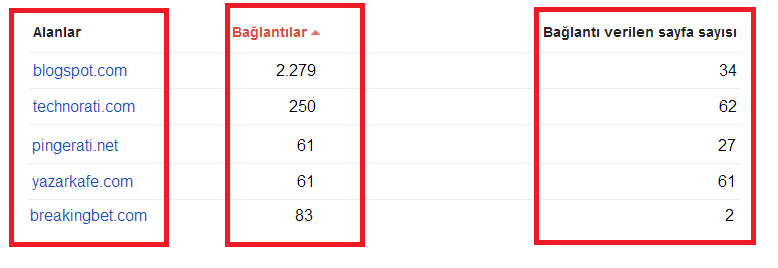
En çok bağlantı verenler menüsünü açtığınızda karşınızda üç adet sütun göreceksiniz. 

Alanlar : Size bağlantı veren site adreslerini gösterir. 
Bağlantılar : Bu sekme ise sitenize kaç farklı sayfadan link verildiğini belirtir. 
Bağlantı Verilen Sayfa Sayısı : Size link çıkarmış olan sitelerin kaç ayrı sayfanıza linkleme yaptığını gösterir. 

Görüldüğü gibi yazarkafe toplam 61 sayfadan, bana 61 adet link vermiş. Link veren siteye tıklarsanız linkleri daha ayrıntılı olarak görebilirsiniz. 

Google Webmaster Tools / Sitenize ve Dahili Bağlantılar
Google Webmaster Tools / Sitenize ve Dahili Bağlantılar  

Breakingbet.com sitesini ele alacak olursak, takipçim olan Alper, 83 sayfasından bana link vermiş , link verdiği sayfalarım ise iki tane.  Tıkladığımızda açılan menüde linkleri görebilirsiniz. Alper ana sayfama 82 sayfasından link vermiş. Bir sayfasından ise Resimli Benzer Yazılar Eklentiler sayfama link vermiş. 

En çok bağlantı verenler özelliği ile sitenize verilmiş olan tüm bağlantıları görebilirsiniz. Sitenize bağlantılar sekmesinde ayrıca En Çok Bağlantı Verilen İçeriğiniz , Verilerin Bağlanma Şekilleri ile ayrıntılı olarak görebilirsiniz.  Bu konu hakkında detaylı bilgi için buradan buyurun : Google Webmaster Tools / Sitenize ve Dahili Bağlantılar - II >>


7 Mart 2013 Perşembe

Blogger Resimli Manşet Slayt Menüsü - III

Blogger Resimli Manşet Slayt Menüler

Blogger Resimli Manşet Slayt Menüler , ziyaretçilerin dikkatini çekmek için kullanılan en yaygın yöntemlerden biri. Bu sebeple elimden geldiğince sizlere farklı örnekleri sunmak istiyorum. Resimleri değiştirip linklerle oynayarak sürekli güncelleyebilir ve istediğiniz konuların tanıtımını yapabilirsiniz.  Dört adet geçişi bulunan manşetin her resmine farklı link ekleyebilirsiniz. Slayt alanın akması için kullanıcının numaraları tıklaması gerekiyor.


Blogger Resimli Manşet Slayt Menüsü - III Demo 

Kodlar Üzerinde Yapılacak Değişiklikler : 
  • Kırmızı olarak belirlenmiş linkler eklediğiniz resimlere tıklandığında yönlenecek sayfayı belirler.
  • Mavi olarak işaretlenmiş olan uzantılı linkler ise kullanmak istediğiniz resimler için ayırılmış
  • Pembe sunulmuş bölge ise resme ait alt kodları

Blogger Resimli ManŞet Slayt Menü Kodları

 <style type="text/css">

.container1 {
width: 660px;padding: 0;margin: 0 auto;
}
.folio_block {
position: absolute;left: 50%; top: 50%;margin: -140px 0 0 -395px;}
.main_view {float: left;position: relative;}
/*--Window/Masking Styles--*/
.window {-moz-box-shadow: 0px 0px 5px #303030;
-webkit-box-shadow: 0px 0px 5px #303030;
box-shadow: 0px 0px 5px #303030;border:1px solid #000000;height:240px; width: 660px;
margin-top:15px;overflow: hidden; /*--Hides anything outside of the set width/height--*/
position: relative;
}
.image_reel {
position: absolute;top: 0; left: 0;
}
.image_reel img {float: left;}
.paging_btrix {
position: absolute;bottom: 10px; right: -7px;width: 178px; height:47px;z-index: 100; /*--Assures the paging stays on the top layer--*/text-align: center;
line-height: 40px;
background: url(https://blogger.googleusercontent.com/img/b/R29vZ2xl/AVvXsEgq6XITVGyP6o_ahqoYE2pCVwY-sUCpu7aUPxilpGZmufgD7GUzVDfHQRfQmiOD31PBJniKEwKHjz8oKHNJ216oEzBemlLCCJizoCBUy70q_Fz0KMiRxg0ykubfju2MYO_8y4zvz9EfNAI/s1600/paging_btrix_bg2.png) no-repeat;
display: none;
}
.paging_btrix a {
padding: 5px;text-decoration: none;color: #fff;
}
.paging_btrix a.active {
font-weight: bold; background: #920000; border: 1px solid #610000;
-moz-border-radius: 3px;
-khtml-border-radius: 3px;
-webkit-border-radius: 3px;
}
.paging_btrix a:hover {font-weight: bold;}
</style>
<!-- bof Automatic Image Slider w/ CSS & jQuery from Soh Tanaka -->
<div class="container1">
<div class="main_view">
<div class="window">
<div class="image_reel">
<a href="
http://www.bloggerdersleri.com/"><img src="https://blogger.googleusercontent.com/img/b/R29vZ2xl/AVvXsEhiBiiL4nA1NENcDwymXNR1pCHCWopxqdyjEkPdjd-kIEHDklRKSCbzCbMajqQYGYvkRlG-ItjT0asbBUIHhb7dXRMpBWBVdXvkbfxGZ9CcHc_UKDN7Dlvf5Snrjb2Qp0yL1mu8XUN6es-o/s1600/resimli-manset-slayt.jpg" alt="Blogger Dersleri" /></a>
<a href="
http://www.bloggerdersleri.com/"><img src="https://blogger.googleusercontent.com/img/b/R29vZ2xl/AVvXsEiP0BhTRMyB8yrD0kIil5bYLEAZ0ToxBZRylvt3_cg5lF4y0mG_jom1nrLDpcEwB-zvNQ7R0kme7K16YBqSa3lzSlcSqEHgzROBL40HNwtlKF0pWo0uab4v3vIMPMv-l4mKlID1otdYoUB2/s1600/resimli-manset-slayt--.jpg" alt="
Blogger Dersleri" /></a>
<a href="http://www.bloggerdersleri.com/"><img src="https://blogger.googleusercontent.com/img/b/R29vZ2xl/AVvXsEhaWkVeX2j31RXWtONm9iArU4pciT33oYR_nXDDtNeqLx40190FtH-iyw4T_Xcv58vNZfO5PEbgNSlCmErfN72Z8MokXieO5MItf2dtbMscPYulCNfcA_-OCbk2h3JTpmIqS_0fUjnVqpHE/s1600/resimli-manset-slayt-.jpg" alt="Blogger Dersleri" /></a>
<a href="http://www.bloggerdersleri.com/"><img src="https://blogger.googleusercontent.com/img/b/R29vZ2xl/AVvXsEjVM5h5GeY5VhJSpAiUdb2TLvU3oMHMV9cubnBPaLp_NUbrx75T6IONZF9GjuRgAyHgGGQ14pqicS-NPdf7IWGsCKCRaD-z6t2exeZzCxoyDATvZpg-SJ1hbKA-oi6yuBcO1CTgXP57K8th/s1600/resimli-manset-slayt_.jpg" alt="Blogger Dersleri" /></a>
</div>
</div>
<div class="paging_btrix">
<a href="#" rel="1">1</a>
<a href="#" rel="2">2</a>
<a href="#" rel="3">3</a>
<a href="#" rel="4">4</a>
</div>
</div>
</div>
<script type="text/javascript" src="http://ajax.googleapis.com/ajax/libs/jquery/1.3/jquery.min.js"></script>
<script type="text/javascript">

$(document).ready(function() {

//Set Default State of each portfolio piece
$(".paging_btrix").show();
$(".paging_btrix a:first").addClass("active");

//Get size of images, how many there are, then determin the size of the image reel.
var imageWidth = $(".window").width();
var imageSum = $(".image_reel img").size();
var imageReelWidth = imageWidth * imageSum;

//Adjust the image reel to its new size
$(".image_reel").css({'width' : imageReelWidth});

//paging_btrix + Slider Function
rotate = function(){
var triggerID = $active.attr("rel") - 1; //Get number of times to slide
var image_reelPosition = triggerID * imageWidth; //Determines the distance the image reel needs to slide

$(".paging_btrix a").removeClass('active'); //Remove all active class
$active.addClass('active'); //Add active class (the $active is declared in the rotateSwitch function)

//Slider Animation
$(".image_reel").animate({
left: -image_reelPosition
}, 500 );

};

//Rotation + Timing Event
rotateSwitch = function(){
play = setInterval(function(){ //Set timer - this will repeat itself every 3 seconds
$active = $('.paging_btrix a.active').next();
if ( $active.length === 0) { //If paging_btrix reaches the end...
$active = $('.paging_btrix a:first'); //go back to first
}
rotate(); //Trigger the paging_btrix and slider function
}, 5000); //Timer speed in milliseconds (3 seconds)
};

rotateSwitch(); //Run function on launch

//On Hover
$(".image_reel a").hover(function() {
clearInterval(play); //Stop the rotation
}, function() {
rotateSwitch(); //Resume rotation
});

//On Click
$(".paging_btrix a").click(function() {
$active = $(this); //Activate the clicked paging_btrix
//Reset Timer
clearInterval(play); //Stop the rotation
rotate(); //Trigger rotation immediately
rotateSwitch(); // Resume rotation
return false; //Prevent browser jump to link anchor
});

});
</script>


6 Mart 2013 Çarşamba

YouTube Altyazı Ekleme Özelliği

YouTube Altyazı Ekleme Özelliği
YouTube Altyazı Ekleme Özelliği 

Blogger konusunda yayın yapanların oldukça işine yarayacak bir uygulamayı sizlere tanıtmak istiyorum. Dünya'nın en büyük sosyal video paylaşım sitesi YouTube, geçmiş dönemde oldukça faydalı bir uygulama tasarladı ve translate özelliğini devreye sokarak dil konusunda kullanıcılara yardımcı olmaya çalışıyor . Uygulama sayesinde farklı dillerde videolara, farklı dillerde altyazı ekleyebiliyorsunuz. Türkçe'nin de bu diller içerisinde yer alması ile beraber, dil bilmeyen bir çok kullanıcı alanında uzman kişilerinin eklediği konuları alt yazılı olarak takip edebilir.

Video dili translate özelliğinin bizim ile alakası nedir derseniz düşüncesindeyseniz sizi şöyle alalım : Matt Cutts Videoları ve Seo >>

Her Video İçin Geçerli Değildir! Fakat Bizim Kullanacağımız Videolarda Dil Seçeneği Mevcut

Gelelim Altyazı ekleme özelliğine, ayarlanmış yayınlara Türkçe alt yazı eklemek için YouTube video penceresi altında ki ufak sekmeye tıklayın.

YouTube Altyazı Ekleme Özelliği

Üzerine geldiğinzi de altyazılar olarak genişleyen sekmeye tıklayın. Karşınıza diller menüsü gelecek Türkçeyi göremiyorsanız Altyazıları Çevir Beta linkine tıklayın.

YouTube Altyazı Ekleme Özelliği

Altyazıları Çevir Beta sekmesi sizlere yeni bir pencere açacak. Bu pencerede Türkçe seçeneğini bularak işaretleyin.

YouTube Altyazı Ekleme Özelliği

Ardından Videoları Türkçe alt yazılı olarak izleyebilirsiniz. Konu site içeriğinden uzakmış gibi dursa da bu konuyu sizlere bir sonraki makalem için paylaştım : Matt Cutts Videoları ve Seo >>

Türkçe altyazı seçeneğini denemek için aşağıda ki videoyu kullanabilirsiniz.


Matt Cutts Kimdir? - Blogger Sahipleri ile Alakası

Matt Cutts Kimdir ?
Matt Cutts Kimdir ? 

Belirtmeliyim ki yukarıda gördüğünüz masumane tipi kanmayın. Kendisi başımıza türlü işler çıkartan Matt Cutts , Google mühendislerinin en yetkisi aynı zamanda Google Webspam takımının yöneticisidir. Kısaca bu gün ki Google Seo standartlarının yegane belirleyicisi.

Matt Cutts Twitter Hesabı : https://twitter.com/mattcutts
Matt Cutts Resmi Blogu : http://www.mattcutts.com/blog/

Sitelerimize yaptığımız seo yatırımlarının tamamının krtilerini belirleyen takım içerisinde yer alan, etkili isimlerden biri olan Matt Cutts site tasarımcılarına yardımcı olmak için çaba sarfetmesi ilede ünlüdür. Seo geliştirme konusunda yetkili bir isim olan Matt Cutts videolar ile site sahiplerine yol gösteriyor ve çoğu zaman sorulan soruları yanıtlıyor. İşte bu noktada Seo konusunda en yetkili ismi takip ederek siteniz için yapacağınız seo yatırımlarını belirleyebilir ve Google sisteminin çalışma mantığını en yetkili isimden öğrenebilirsiniz.

Tabiki  Matt Cutts'un yüklediği, sorulara cevap veren ve seo konusunda açıklık getirdiği tüm videolar İngilizce. Fakat daha önce ki konumda size YouTube sitesinin altyazı ekleme özelliğinden bahsetmiştim. Youtube Altyazı Ekleme Özelliği >>

Matt Cutts Kimdir
Matt Cutts Kimdir ? 

Her ne kadar çeviriler çok çok kaliteli olmasa da rahatlıkla ne hakkında konuştuğundan ve neyden bahsettiğini anlayabiliyorsunuz. Matt Cutts'u takip edip, YouTube Altyazı özelliğini kullanarak en yetkili ağızdan seo konusunda bir çok ipucu elde edebilirsiniz.

Matt Cutts - Goole Nasıl Çalışıyor ? : Youtube Altyazı Özelliğini Devreye Sokun

 Mutt Cutts - Seo ve Sosyal Paylaşım Siteleri : Youtube Altyazı Özelliğini Devreye Sokun 


4 Mart 2013 Pazartesi

Araba Oyunları - Arabam

Araba Oyunları
Araba Oyunları 

Oyunlar sayesinde Arabanızla Kaza Yapmaktan Artık Korkmayacaksınız Günlük yaşamınızda gözünüzden sakındığınız, bir yeri çizilecek diye özenle kullandığınız arabanıza biri gelip çarpsa ne yaparsınız? Bizim ülkemizde levyesini kapan arabasına çarpan şoförü kovalayacaktır genellikle. Ya da en iyi ihtimalle hasarın bedelini ödetir, orijinal güzelliği bozulan arabanızın arkasından ağlayabilirsiniz. Bu tarz olaylar başıma gelebilir diye arabanızı dilediğiniz gibi eğlenerek kullanmaktan korkuyor musunuz? O halde size harika bir haberimiz var. Parayla satın aldığınız arabanızda dahi yaşayamayacağınız ya da yaşamaktan korktuğunuz sürüş keyfini artık hiçbir ücret ödemeden araba oyunları sayesinde doya doya yaşayabileceksiniz.

 Eğlenebilmek ve sürüş keyfi yaşayabilmek için milyarları arabalara harcamanıza gerek yok. Zira elinize aldığınız günden sonra araba keyfiniz her gün bir korkuya dönüşebilir. En sevilen filmlerin vazgeçilmez sahneleridir yarış arabalarının çarpışması, kaza yapması ya da taklalar atarak sürüklenmesi. Hem imrenerek bakmışsınızdır hurdaya dönen milyarlarca dolarlık arabalara. Ancak bu görüntüler yüzünden hiçbir zaman yarışın verdiği hazzı ve duyguyu yaşayamayacak, hız limitlerini aşmaktan korkar hale gelebileceksiniz zamanla. Halbuki bunlara hiç gerek yok. En harika yarış oyunlarını tecrübe edebilmek ve keyfini yaşayabilmek için arabam.gen.tr adresine girerek dilediğiniz yarış oyununu oynamaya başlamanız yeterli.

Ne kırılan camlara, ne de hurdaya dönen arabaya üzülmeden dilediğiniz gibi özgürce hız limitlerini zorlayabilirsiniz. Ne bir trafik polisi ne de bir yasa sizi flaş oyunlarda kısıtlayacak değil. Gerçek hayatta tadamadığınız pek çok aksiyon ve adrenalini bu oyunlar sayesinde iliklerinize kadar hissedeceksiniz. Her zevke ve her yaşa göre uygun araba oyunu bulmak kolay iş değildir. Arama motorlarında siteleri tek tek dolaşarak kendinize en uygun araba oyunlarını seçmenize de gerek yok. Gönül rahatlığı ile tavsiye edebileceğimiz bir site olan arabam.gen.tr sayesinde sadece araba oyunlarına yoğunlaşmış geniş içerikli flaş oyun sitesinde oyun oynamanın zevkini yaşayın. Sevdiklerinizle ya da yalnız nerede ve ne zaman oynadığınızın hiçbir önemi yok sadece eğlenmenize bakın. Tüm site araba oyunları severlerinin beklentilerine göre hazırlanmıştır. Herhangi bir sorun, öneri ya da isteğiniz olması halinde iletişim sayfasından site yöneticilerine iletebileceğinizi belirtmek isteriz. Araba oyunları ile hoş vakitler geçirmenizi dileriz.


Sinemalara Yeni Gelen Filmler

Sinemalara yeni gelen filmler
Komedi filmleri arasında bu senenin güzel Türk yapımı filmlerinden bir tanesi diyebileceğimiz film olan bu önceki serisinde aldığı büyük ilgi ile birlikte ikinci filmini yapmakta hiç tereddüt etmeden bu filmi de 2012 yılının son çeyreğin de vizyona girmiştir. Film hakkında çok fazla olumsuz eleştiri bulunmaz iken daha çok yorumlar olumlu şekilde ve film izleyenler tarafından sevilmiştir. Moskova'nın Şifresi Temel Full izle sizlerde bu filmi izlemek isterseniz kolayca izleme imkânınız bulunmaktadır.

Filmin konusu genel olarak ne kadar komedi gibi görünse de artık hemen hemen filmde az da olsa aşk konusu da bulunmaktadır. Temel ile zor da olsa evlendiği eşi ile burada küslükten olan aşkları ve onları kavgaları konu olmuştur. Bizi güldüren Karadeniz fıkraları ve replikleri ile bizlere güzel bir komedi filmi sunulmuştur. Sizlerin de bu filmi kaçırmadan izlemenizi öneriyoruz. Moskova'nın Şifresi: Temel izle şeklinde sitemizde bulunmakta ve sizlere en kaliteli şekilde hizmet vermekteyiz.

Karaoğlan Full izle Film hakkında eleştiri, öneri veya beğendiğiniz yerleri bizimle paylaşabilir ve bunları bize iletip sesiniz duyurmanızı kolayca sağlayabilirsiniz. Bir çok kişiden film hakkında sürekli olumlu eleştiri ve beğeniler alırken sizlerde bu film hakkında fikirlerinizi arkadaşlarınıza anlatıp paylaşabilirsiniz. Eğer tekrardan bu filmi izlemek isterseniz Moskova'nın Şifresi: Temel Full İzleyerek tekrardan sıkılmadan büyük bir zevk ile izleyebilirsiniz. Film izle


Google Docs ile Anket Oluşturmak

Google Docs ile Anket Oluşturmak

Blogger sahibi kullanıcıların, ziyaretçilerini algılayarak çalışmalar yürütmesi oldukça mantıklı bir yatırımdır. Ziyaretçilerinizi algılayabilmek için kullanabileceğiniz stratejilerden biri anket oluşturmak. Anket oluşturmak için bir çok farklı formatı tercih edebilirsiniz. Bunlardan biri ise Google Docs sistemi. Google Docs ile Blogger şablonlarına Gadget olarak Anket ekleyebilir yada yayın içinde anketlerinizi sunabilirsiniz. Demosunu sayfa sonunda görebilirsiniz.

Ziyaretçileriniz için Google Docs sistemini kullanarak anket düzenleyebilirsiniz. Google form özelliğini kullanmak için ziyaret etmeniz gereken adres : https://drive.google.com/#recent

Google Docs ile Anket Oluşturmak
Google Docs ile Anket Oluşturmak 

Google Docs sistemine giriş yaptığınızda sol menüde bulunan oluştur sekmesine tıklayarak açılan listede form seçeneğini takip edin.

Google Docs ile Anket Oluşturmak
Google Docs ile Anket Oluşturmak 

Google Docs,form oluşturmak için öncelikle sizden bir tema belirlemenizi isteyecek. Sitenize uygun olanı tespit ederek devam edin. Anketi yayın içerisinde yada Gadget olarak kullanacabileceğinizi belirteyim, ona göre bir tema seçimi yapın.

Tamam seçeneğine tıkalyarak anket içeriğini oluşturmaya başlıyoruz.

Google Docs ile Anket Oluşturmak
Google Docs ile Anket Oluşturmak 

Blogger Dersleri Anket kısmına anket başlığınızı eklemelisiniz.
Demo yazdığım alan ise ankete bir açıklama eklemek isterseniz kullanabileceğiniz boşluk.

Soru Başlığı : Oluşturacağımız anketin soru cümlesi
Soru Türü : Soru türü kısmına ise Çoktan Seçmeli seçeneğini işaretleyin.
Seçenek Eklemek İçin Tıklayın : Boşluğa tıklayarak istediğiniz kadar cevap ekleyebilirsiniz.
Yanıta Göre Sayfaya Git : Yanıt verenlerin özel bir sayfaya yönlenmesini istiyorsanız bu seçeneği işaretleyerek açılan bölgeye ulaşmak istediğiniz sayfayı kopyalayın.
Yanıtlanması Zorunlu Soru : Sayfa altındaki tiki işaretleyerek yanıtlanması zorunlu sorular oluşturabilirsiniz.

Google Docs ile Anket Oluşturmak
Google Docs ile Anket Oluşturmak 

Menü sonunda bulunan Öğe ekle seçeneğini kullanarak tek formda birden fazla anket oluşturabilir yada farklı formatta ki eklentileri kullanabilirsiniz.

Google Docs ile Anket Oluşturmak
Google Docs ile Anket Oluşturmak 

Yanıtınız Kaydedildi : Ankete oy verenlerin göreceği iletidir. Ardından üç adet seçenek sizlere sunulacak. Kullanmak istediğiniz şekli ile düzenleyebilirsiniz.

Google Docs ile Anket Oluşturmak
Google Docs ile Anket Oluşturmak 

Oluşturmuş olduğunuz anket için bir adet link bağlantısı elde edeceksiniz. Blogger şablonuna eklemek için Ekle seçeneğine tıkayın.

Google Docs ile Anket Oluşturmak
Google Docs ile Anket Oluşturmak 

Formu ekle sekmesinde bulunan genişlik ve yükseklik ayarlarmalarını düzenleyerek, oluşmuş olan kodu Blogger da kullanmak istediğiniz alana Gadget ekle seçeneğini kullanarak ekleyebilirsiniz.


Lorem İpsum Nedir ? Ne İşe Yarar ?

Lorem İpsum Nedir ? - Ne İşe Yarar ?
Lorem İpsum Nedir ? - Ne İşe Yarar ? 

Bu gün sizleri Blogger konusunda tema araması yapmış herkesin karşılaştığı bir konu hakkında bilgilendirmek istiyorum. Blogunuz için uygun bir tema aramaya başladığınızda demo blogların çoğunluğunda karşılaştığınız ileti Lorem ipsum tur. Blogger demo örneklerinde, blog başlıkların da ve yazı içlerinde kullanılan Lorem İpsum tabiri 1500'lerden beri endüstri standardı olarak örnek metin düzenlemede kullanılmıştır.

Bu gün bloglarda göreceğiniz Lorem İpsum başlıkları ve standart makaleleri,  MÖ 45 yılında  Cicero'nun  İyi ve Kötünün Uç Sınırları kitabında ki bir paragrafın 1500 lü yıllarda fontları için katalog oluşturmak isteyen matbaacılar tarafından kullanılması ve yeni nesil yayıncılık ve grafik tasarımcılarının ifadeyi değiştirmemesi sonucu günümüze kadar ulaşmıştır. Temalarda ise test için bir makale yayınlamak isteyen tasarımcılar, bu Lorem İpsum makalesini kullanarak internet teknolojisine de, iki bin yıllık paragrafı miras bırakmışlardır.

Orjinal Hali : 
Lorem ipsum dolor sit amet, consectetur adipisicing elit, sed do eiusmod tempor incididunt ut labore et dolore magna aliqua. Ut enim ad minim veniam, quis nostrud exercitation ullamco laboris nisi ut aliquip ex ea commodo consequat. Duis aute irure dolor in reprehenderit in voluptate velit esse cillum dolore eu fugiat nulla pariatur. Excepteur sint occaecat cupidatat non proident, sunt in culpa qui officia deserunt mollit anim id est laborum.

Matbaanın gelişmesi ile beraber kitap basımına hız verildiğinde yaşanan ilk sıkıntı font seçimi olmuştur. Standart fontların oluşmaya başladığı 1500 lerde basılacak kitapların hangi harf fontunda ve harflerin ne boyutta basılacağına karar verilmesi gerekiyordu. Bu sebeple matbaacılar kitap bastırmak isteyenler için font ve harf büyüklüğü seçimi yapabilecekleri bir katalog hazırlamaya başladılar. Avrupa'da ilk üretilen katalog bu cümleler ile oluşturulmuştu.

Tam 450 sene boyunca nereden alındığı bilinmeyen paragraf matbaacıların font katoloğun da kullanıldı. 1950 yıllarda yayıncılık ve grafik tasarımı daha gelişmiş şekilde kullanılmaya başlandı fakat yayıncılar bu adeti değiştirmeyerek 20. yüzyılda da standart Lorem ipsum paragrafını kullanmayı tercih ettiler. Ayrıca 1990 larda piyasaya sürülen random oluştucu programlar da bu ifadeyi kullanarak piyasaya sürüldü ,bu sayede Lorem ipsum tabiri 21. yüzyıla da kullanılmaya devam edildi.

Bilimsel Araştırmalarda Lorem ipsum : Lorem İpsum kavramının nereden geldiği ve bunca zaman nasıl olup değişmeden kullanılabildiği uzun yıllar tartışılmış ve üzerine bir çok bilimsel araştırma yapılmıştır.

  1. Yapılan araştırmaların bulguları doğrultusun da Lorem İpsum kavramının antik Latince olması ve Latince bilen kişilerin bile anlayamaması sebebiyle içeriğe değil harflere odaklanma imkanı verdiği tespit edilmiştir. Yani bir font tanıtılırken manası olan bir paragraf yerine manası olmayan bir paragraf kullanmak daha mantıklıdır.
  2. Diğer etken ise beyin font seçimi yaparken algı değerlendirmesinden geçirdiği yazıyı Lorem İpsum ifadesi ile kusursuz bir şekilde değerlendirebilmektedir. Yazının 2,3 ve daha uzun harflere sahip kelimeleri barındırması ve matematiksel dağılımı algılama için kusursuz bir metin olduğunu göstermiştir. 
Uzunca yıllar araştırılan diğer bir konu ise Lorem İpsum ifadesinin nereden elde edildiği idi. 1960 yılında bir grup araştırmacı tesadüfen sonuca ulaştı. Dünyanın en ünlü hatibi sayılan ve 88 konuşmasının 50 tanesi günümüze ulaşan, Roma'nın meşhur devlet adamı Marcus Tullius Cicero'nun MÖ.45 yılında yazdığı "de Finibus Bonorum et Malorum – İyi ve Kötünün Uç Sınırları" eserindeki paragraflardan birinde Lorem ipsum paragrafı bulunmaktadır. Fakat matbaacılar Cicero'nun kitabından alıntıladıkları paragrafta kimi kısımları atarak kimi zaman kelimeleri farklı yerde kullanarak başkalaştırmışlardır.


Marcus Tullius Cicero'nun Metinin Orijinal Hali : 


Sed ut perspiciatis, unde omnis iste natus error sit voluptatem accusantium doloremque laudantium, totam rem aperiam eaque ipsa, quae ab illo inventore veritatis et quasi architecto beatae vitae dicta sunt, explicabo. Nemo enim ipsam voluptatem, quia voluptas sit, aspernatur aut odit aut fugit, sed quia consequuntur magni dolores eos, qui ratione voluptatem sequi nesciunt, neque porro quisquam est, qui dolorem ipsum, quia dolor sit amet, consectetur, adipisci[ng] velit, sed quia non numquam [do] eius modtemporinci[di]dunt, ut labore et dolore magnaaliquam quaerat voluptatem. Ut enim ad minimveniam, quis nostruexercitationem ullam corporis suscipit laboriosam, nisi ut aliquid ex ea commodconsequatur? Quis autem vel eum iure reprehenderit, qui in ea voluptate velit esse, quam nihil molestiae consequatur, vel illum, qui doloreeufugiat, quo voluptas nulla pariatur?
At vero eos et accusamus et iusto odio dignissimos ducimus, qui blanditiis praesentium voluptatum deleniti atque corrupti, quos dolores et quas molestias exceptursint, obcaecatcupiditatnon provident, similique sunt in culpaqui officia deserunt mollitia animi, id est laborum et dolorum fuga. Et harum quidem rerum facilis est et expedita distinctio. Nam libero tempore, cum soluta nobis est eligendi optio, cumque nihil impedit, quo minus id, quod maxime placeat, facere possimus, omnis voluptas assumenda est, omnis dolor repellendus. Temporibus autem quibusdam et aut officiis debitis aut rerum necessitatibus saepe eveniet, ut et voluptates repudiandae sint et molestiae non recusandae. Itaque earum rerum hic tenetur a sapiente delectus, ut aut reiciendis voluptatibus maiores alias consequatur aut perferendis doloribus asperiores repellat...


3 Mart 2013 Pazar

Blogger Yayın İçine Tweet Ekleme

Blogger Yayın İçine Tweet Ekleme
Blogger Yayın İçine Tweet Ekleme 

Blogger temalarında kullanamadığımız bir çok özelliği Embed kodları ile yayınlarımız arasında sunmamız mümkün. Daha önce sizlere Embed kodlarını kullanabileceğiniz örnekleri sunmuştum. Embed kodlarının bizlere yardımcı olacağı konulardan biri ise Twitter. Göm kodlarını kullanarak kendi tweetinizi yada başkalarının paylaşmış olduğu tweetleri yayınlar arasın da kullanmanız mümkün.

Burada bahsettiğimiz son paylaşılan tweetler yada hastagları sunmak değil belirlediğiniz tweeti sabit olarak sunmaktır.

Blogger Yayın İçi Tweet Gösterme İşlemi Demo: Aşağıda 3 Mart 2013 tarihinde, 12:12 de paylaştığım Tweeti, yayın içinde sunuyorum. Ben örnek olarak linkli ve resim içeriği olan bir Tweet seçtim dilerseniz resimleri ve linkleri kullanmayabilirsiniz.


Yayın içinde Tweetlerinizi sunmanız sizlere bir çok yönden fayda sağlayacaktır. Farklı tipte yayınları sunarak daha sosyal bir blog yazarı olabilirsiniz. Ayrıca paylaştığınız Tweetlerin sağ üst köşesinde takip et butonuda bulunuyor. Bu sayede blogunuz üzerinden daha fazla Twitter takipçisi edinebilirsiniz.

Blogger Yayın İçine Tweet Ekleme
Blogger Yayın İçine Tweet Ekleme 

Paylaşmak istediğiniz Tweetin yanında duran daha fazla butonuna tıklayarak açılan Tweeti yerlerştir sekmesine tıklayın. Tweetinize özel hazırlanmış Embed kodunuz size sunulacak.

Blogger Yayın İçine Tweet Ekleme
Blogger Yayın İçine Tweet Ekleme 

Medyayı ekle seçeneği Tweet ile yüklenen görselin gösterilip gösterilmeyeceğini belirlemenize imkan verir. Dilerseniz tiki kaldırabilirsiniz. Hemen altında ise blogunuz içerisinde nasıl görüleceğini demo olarak sunar.Twitter Embed kodlarını kullanarak paylaştığınız Tweetleri yayın içeriğinizde yukarıda ki yöntem ile sunabilirsiniz. Faydalı olması dileğiyle.


1 Mart 2013 Cuma

Google Webmaster Tools / Sitenize ve Dahili Bağlantılar - II

Google Webmaster Tools / Sitenize Bağlantılar

Google servisinin ücretsiz olarak sunulan Google Webmaster Tools sitemizi algılamak için bizlere bir çok özellik sunuyor. Bunlar arasında ki en işlevsel olanı ise Sitenize gelen bağlantılar hakkında sonuçlar sunması. Sizlere bu konu ile alakalı olarak ilk yazımda linkleri ne şekilde algılayabileceğiniz den ve  En Çok Bağlantı Verenler kısmında bahsettim ( Google Webmaster Tools / Sitenize ve Dahili Bağlantılar - I >> )konu ile alakalı olarak, ikinci yazımda ise sizler için En Çok Bağlantı Verilen İçeriğiniz , Verilerin Bağlanma Şekilleri verilerini inceleyeceğiz.

Google Webmaster Tools / Sitenize Bağlantılar

İçeriğinize gelen bağlantıları daha iyi analiz edebilmek için menü başlıkların altında ki diğer seçeneğine tıklayın. Böylece linkleri daha dikkatli inceleyebilirsiniz.

Google Webmaster Tools  - En Çok Bağlantı Verilen İçerik : 

Google Webmaster Tools / Sitenize Bağlantılar

En çok bağlantı verenler menüsünü açtığınızda karşınızda üç adet sütun göreceksiniz. 

Sayfalarınız : Link verilen sayfalarınızı listeler.
Bağlantılar : Sunulan sayfanıza kaç eden bağlantı verildiğini sunar.
Kaynak Alanlar : Size verilen linklerin kaç farklı sayfadan çıktığını gösterir. 

Linklerinizin üzerine tıklarsanız hangi konunuza hangi sitelerden link verilmiş denetleyebilirsiniz. 

Google Webmaster Tools / Sitenize Bağlantılar

Google EMD Güncellemesinin Getirdikleri Götürdükleri konumu inceleyecek olursak, konuma R10.net, Yazarkafe gibi sitelerden birer link verilmiş. Ekşi sözlükte ise 3 farklı sayfaya linkim eklenmiş. Bu sayede konularınıza verilen linkleri ve link sayılarını tespit edebilirsiniz. 

Google Webmaster Tools - Verilerinizin Bağlanma Şekli : 

Verilerinizin bağlanma seçeneği, sitenize gelen linklerin hangi anahtar kelimeler ile sizlere linklendiğini tespit edilmesine yarar. Bu sayede sitenizin hangi anahtar kelime gruplarında seo yönünden yükseleceğini tespit etme imkanına kavuşursunuz.

İstatistiklerin Üst Sıralarında Anahtar Kelimeleriniz Yoksa, Kalitesiz Bir Seo Çalışması Yürütüyorsunuz Demektir. Haliyle Anahtar Kelimeleriniz den Yüksek Hit Elde Edemezsiniz. 

Google Webmaster Tools - Dahili Bağlantılar : 

Google Webmaster Tools / Sitenize Bağlantılar

Google Webmaster Tools - dahili bağlantılar ise link çıkışı adetini gösterir. Dahili bağlantılar sayesinde kendi sayfalarınız arasındaki link etkileşimini tespit edebilirsiniz.


Google Webmaster Tools / Sitenize ve Dahili Bağlantılar - I

Google Webmaster Tools / Sitenize Bağlantılar

Google Webmaster Tools ücretsiz olarak sitemizi algılayıp, durumunuza göre yatırım yapmanıza imkan veren bir Google servisidir. Bu servisin bizlere ücretsiz olarak sunduğu tüm özellikleri sizin için tek tek açıklayarak sizleri bilgilendirmeye çalışıyorum. Tüm içeriği kısaca ve ayrıntılı olarak anlatıldığı konu linkleri ile Google Webmaster Tools Menüleri ve Kullanımı >> makalemden inceleyebilirsiniz. Bu gün sizlere bahsedeceğim konu ise Webmaster Tools - Sitenize Bağlantılar ve Dahili Bağlantılar.

Google Webmaster Tools Sitenize Bağlantılar 


www.google.com/webmasters/tools/ adresini ziyaret ederek bilgi almak istediğiniz sitenizi tercih ettiğinizde açılan sol menün Trafik başlığında Sitenize Bağlantılar sekmesini görebilirsiniz. 

Google Webmaster Tools / Sitenize ve Dahili Bağlantılar
Google Webmaster Tools / Sitenize ve Dahili Bağlantılar  

Bir çok kişi Google öncesinde hiç bir arama motoru olmadığını düşünür, aslında Google'ı en çok kullanılan arama motoru haline getiren ilk arama motoru olması değil, kaliteli arama sonucu sunan ilk arama motoru olmasıdır. Bunu başarabilmek için Google mühendislikleri link vermeye dayalı bir referans sistemi ile algoritma geliştirdi. Hangi site kaliteli sitelerden link alıyorsa, o site o kadar kalitelidir düşüncesi ile kurduğu ilk algoritma ile büyük başarılar elde etti. 

Backlink olarak tabir edilen bu sistem bu gün hala aktif olarak kullanılmaktadır ve Google algoritmasında önemli bir yere sahiptir. İşte bu noktada Google servisi sitenize gelen linklerin sitenizin kalitesini belirleyebileceğini bildikleri için bu durumu değerlendirebileceğiniz ve kontrol edebileceğiniz bir menüyü size sunuyor.

Sitenize bağlantılar sekmesine tıkladığınızda açılan menüde aşağıdaki tabloya benzer bir içerik ile karşılaşacaksınız. 

Google Webmaster Tools / Sitenize ve Dahili Bağlantılar
Google Webmaster Tools / Sitenize ve Dahili Bağlantılar  

Sitenize Bağlantılar : En üst sol sekmede toplam bağlantı sayısını görebilirsiniz. Bunun haricinde 3 önemli menü başlığı göreceksiniz : En Çok Bağlantı Verenler, En Çok Bağlantı Verilen İçeriğiniz , Verilerin Bağlanma Şekilleri. İçeriğinize gelen bağlantıları daha iyi analiz edebilmek için menü başlıkların altında ki diğer seçeneğine tıklayın. Böylece linkleri daha dikkatli inceleyebilirsiniz.

Google Webmaster Tools - En Çok Bağlantı Verenler : 

Google Webmaster Tools / Sitenize ve Dahili Bağlantılar
Google Webmaster Tools / Sitenize ve Dahili Bağlantılar  

En çok bağlantı verenler menüsünü açtığınızda karşınızda üç adet sütun göreceksiniz. 

Alanlar : Size bağlantı veren site adreslerini gösterir. 
Bağlantılar : Bu sekme ise sitenize kaç farklı sayfadan link verildiğini belirtir. 
Bağlantı Verilen Sayfa Sayısı : Size link çıkarmış olan sitelerin kaç ayrı sayfanıza linkleme yaptığını gösterir. 

Görüldüğü gibi yazarkafe toplam 61 sayfadan, bana 61 adet link vermiş. Link veren siteye tıklarsanız linkleri daha ayrıntılı olarak görebilirsiniz. 

Google Webmaster Tools / Sitenize ve Dahili Bağlantılar
Google Webmaster Tools / Sitenize ve Dahili Bağlantılar  

Breakingbet.com sitesini ele alacak olursak, takipçim olan Alper, 83 sayfasından bana link vermiş , link verdiği sayfalarım ise iki tane.  Tıkladığımızda açılan menüde linkleri görebilirsiniz. Alper ana sayfama 82 sayfasından link vermiş. Bir sayfasından ise Resimli Benzer Yazılar Eklentiler sayfama link vermiş. 

En çok bağlantı verenler özelliği ile sitenize verilmiş olan tüm bağlantıları görebilirsiniz. Sitenize bağlantılar sekmesinde ayrıca En Çok Bağlantı Verilen İçeriğiniz , Verilerin Bağlanma Şekilleri ile ayrıntılı olarak görebilirsiniz.  Bu konu hakkında detaylı bilgi için buradan buyurun : Google Webmaster Tools / Sitenize ve Dahili Bağlantılar - II >>


Gallery

İletişim Formu

Ad

E-posta *

Mesaj *

2014 © Planer - Responsive Blogger Magazine Theme
Planer theme by Way2themes